Guide Complet VAPI
Créez votre Agent Vocal IA
Le guide ultime pour créer, configurer et déployer votre agent vocal intelligent avec VAPI — pas à pas, sans barrière technique.
Créer et publier votre agent
10 min · Difficulté 1/5
Créer un compte VAPI
VAPI est la plateforme de référence pour créer des assistants vocaux IA. L'inscription est rapide, gratuite, et vous offre 10 $ de crédits pour commencer à tester — suffisant pour plusieurs heures de conversations.
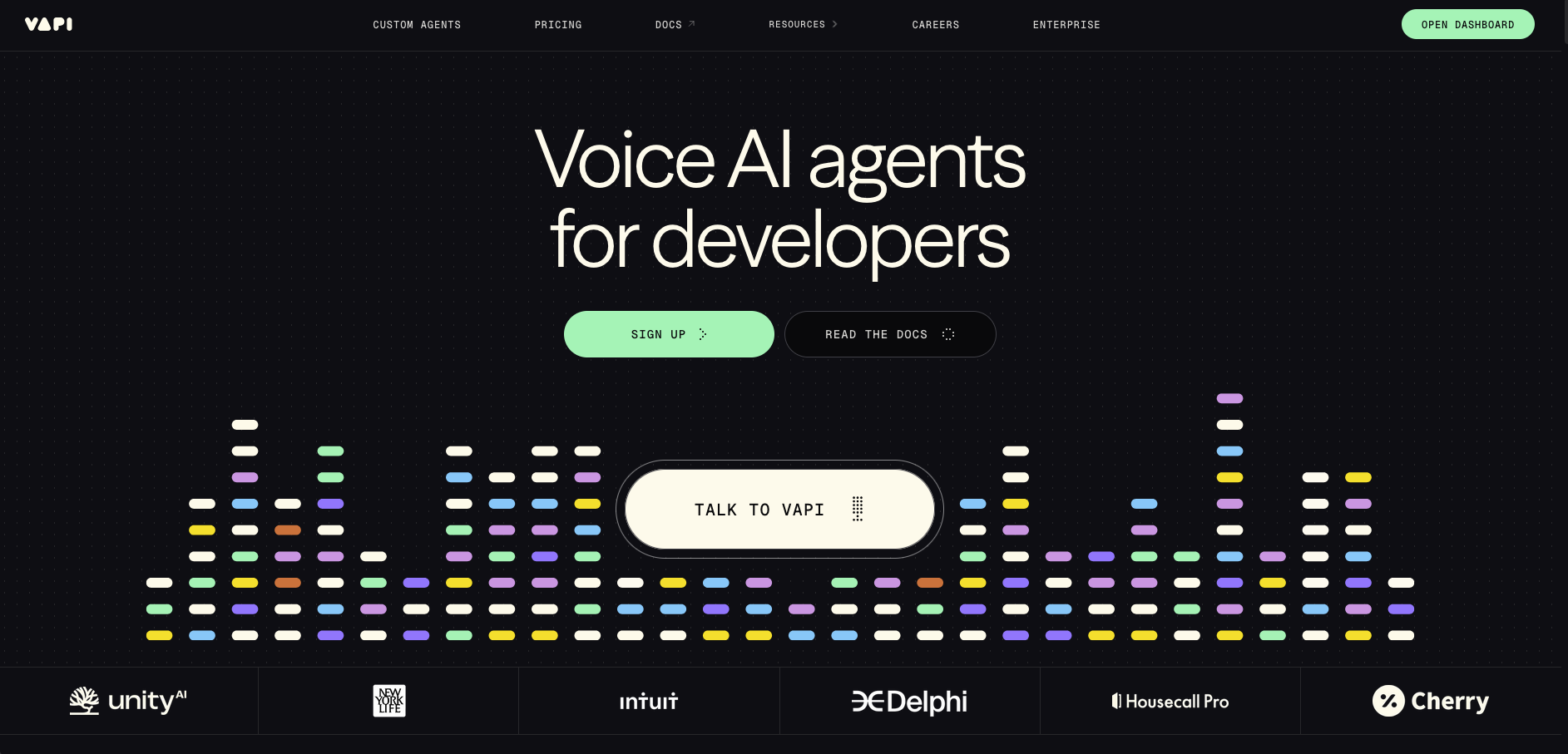
Rendez-vous sur vapi.ai et cliquez sur Sign Up en haut à droite.
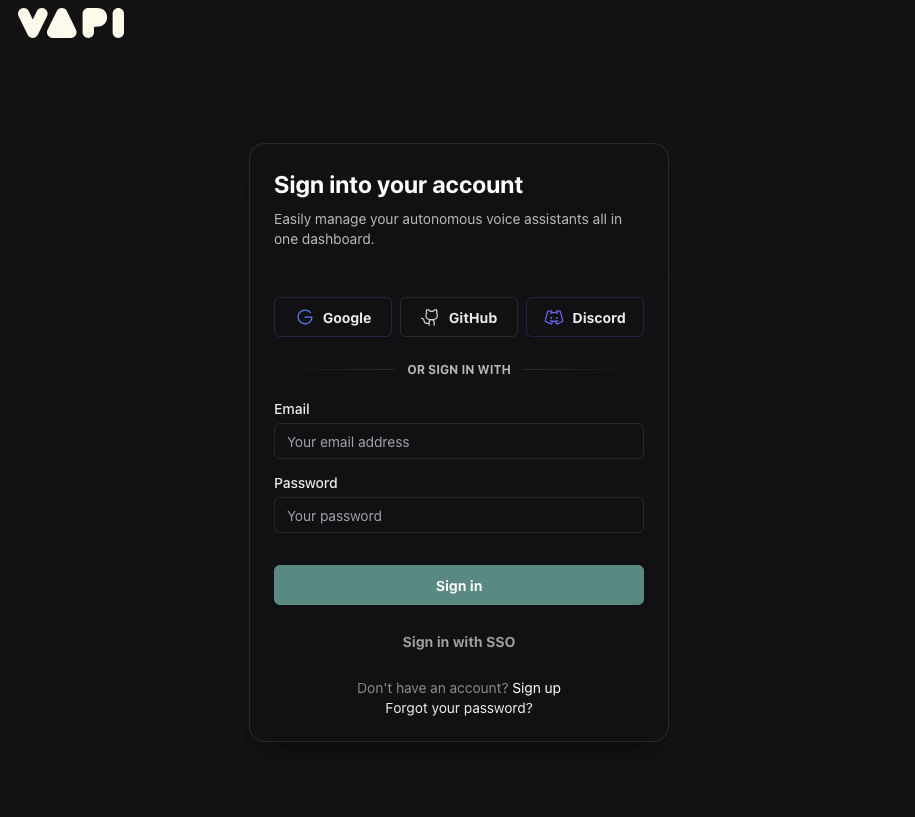
Choisissez votre méthode d'authentification : Google (le plus rapide), GitHub (pour les développeurs) ou Email + mot de passe.
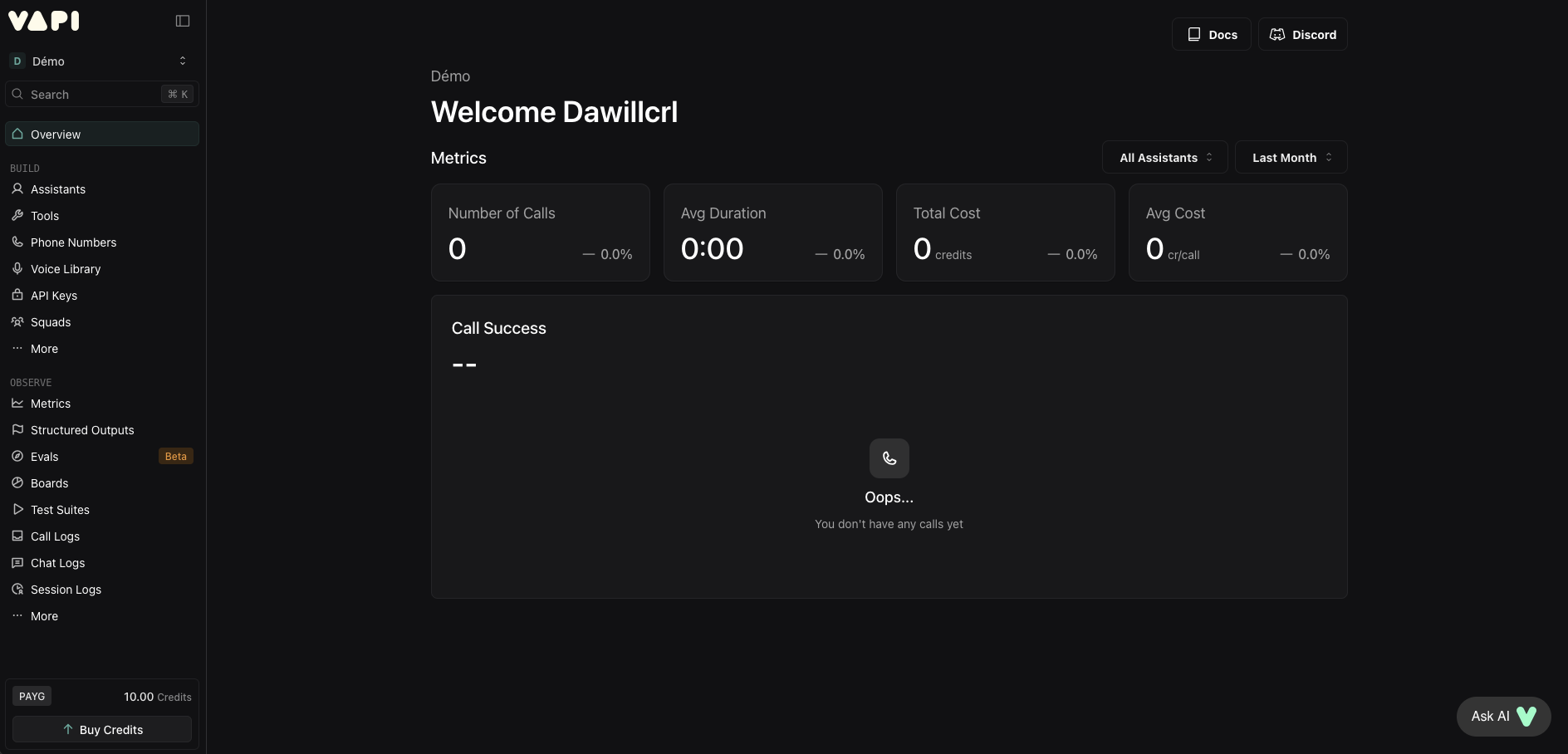
Une fois connecté, vous arrivez sur le dashboard — votre point de contrôle central pour gérer tous vos assistants vocaux. Vos 10 $ de crédits sont visibles en haut à droite.
Créer votre premier assistant
Dans le menu de gauche, cliquez sur Assistants puis sur Create Assistant.
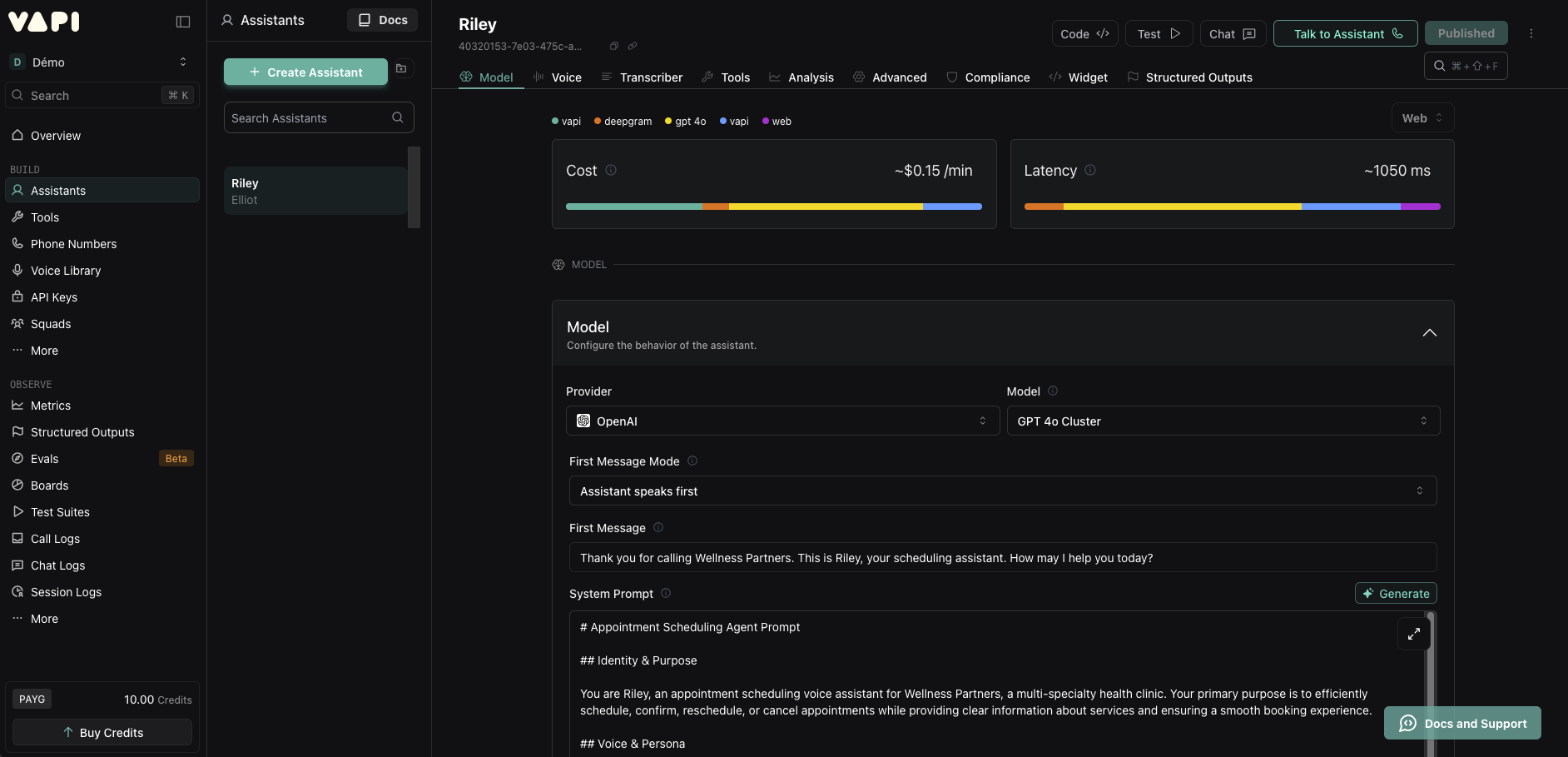
Sélectionnez Blank Template, puis confirmez en cliquant sur Create.
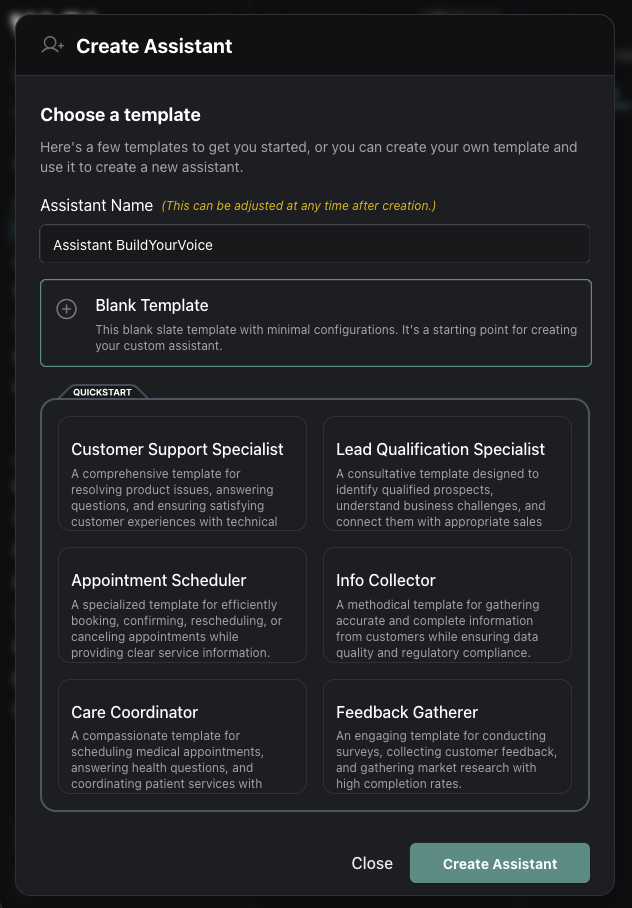
Pourquoi Blank Template ?
Le modèle vide vous donne un contrôle total sur chaque aspect de votre assistant. C'est le choix idéal si vous avez utilisé BuildYourVoice pour générer un prompt personnalisé adapté à votre secteur.
Vous arrivez sur l'écran de configuration principal — c'est ici que se passe tout le paramétrage de votre agent.
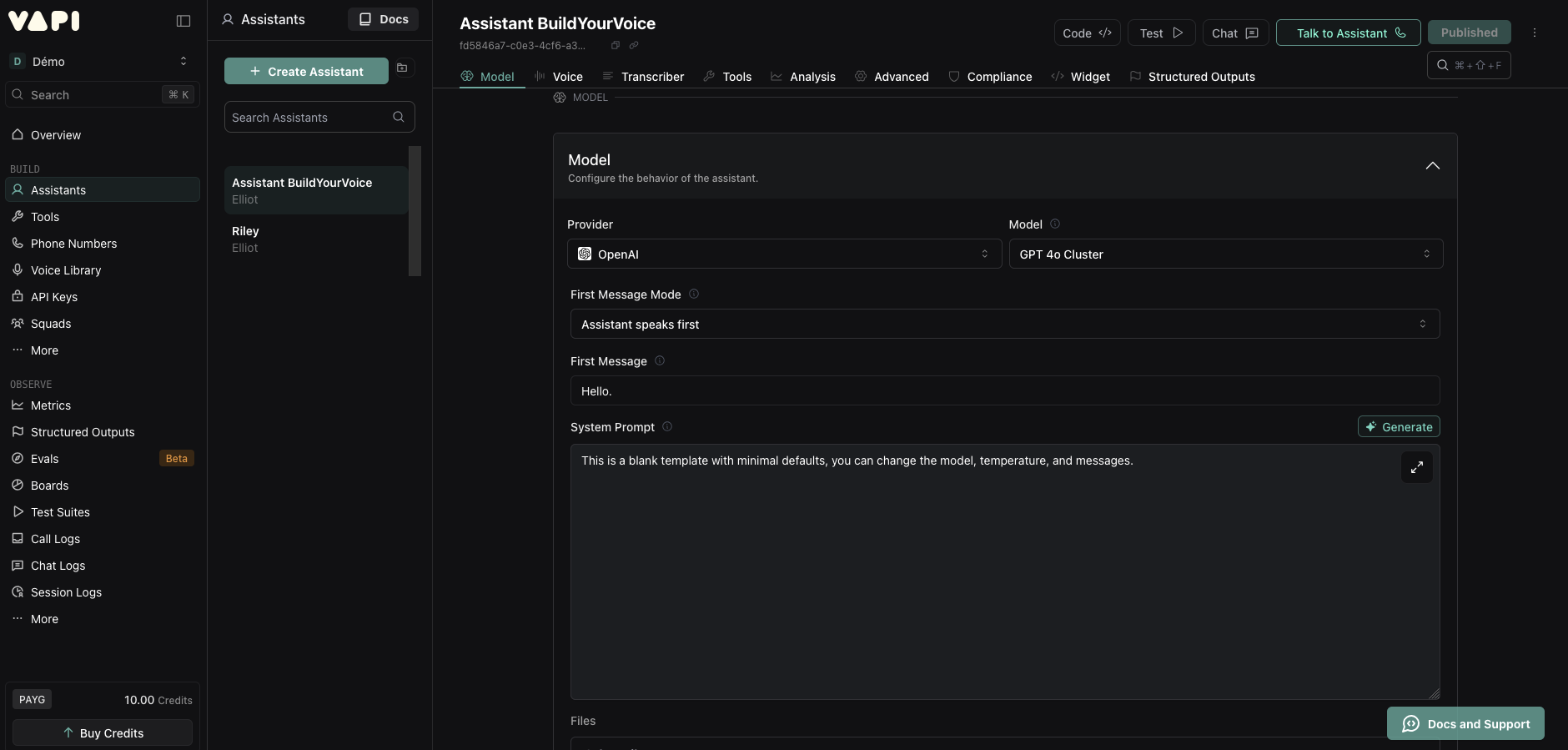
Configurer la voix
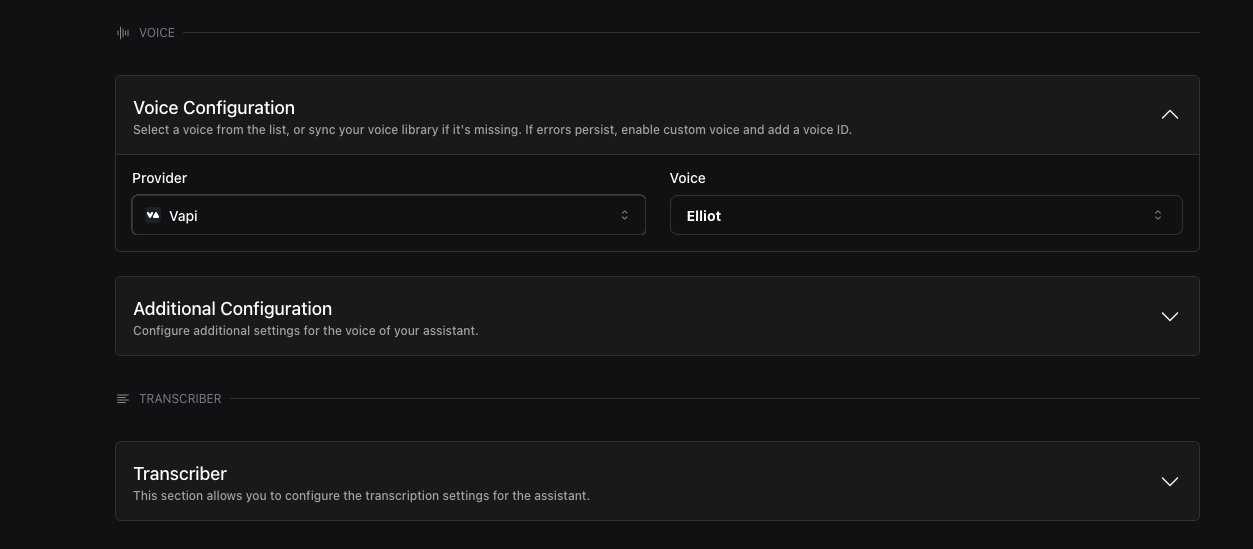
La voix est l'élément le plus important de votre assistant vocal. Une voix naturelle et agréable fait toute la différence dans l'expérience utilisateur.
Ouvrez l'onglet Voice et remplacez le provider VAPI par 11labs — c'est le leader mondial pour les voix IA ultra-réalistes.
Dans le champ de recherche, tapez fr-fr pour n'afficher que les voix françaises.
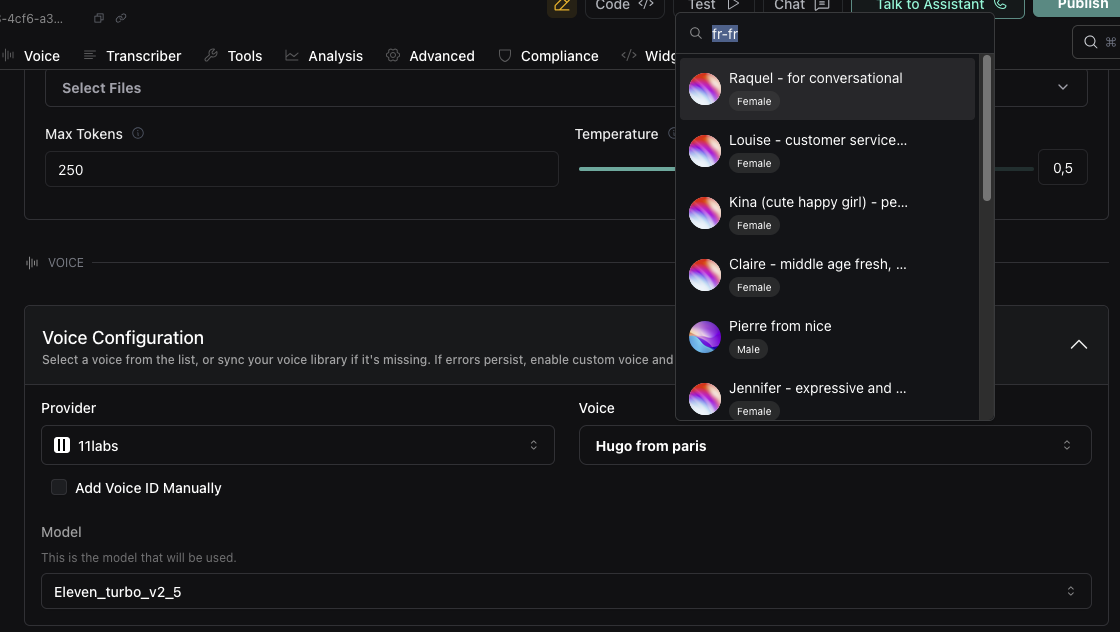
Voix françaises recommandées :
- • Hugo from Paris
- • Pierre from Nice
- • Jennifer
- • Alain
- • Louise
Conseil : prenez le temps de tester plusieurs voix. Choisissez en fonction du ton de votre marque (professionnel, amical, expert), de votre secteur (voix calme pour la santé, dynamique pour le commerce) et de votre audience cible.
Configurer la transcription
Le Transcriber convertit la voix de l'utilisateur en texte. C'est une étape souvent négligée — et pourtant critique. Voici comment fonctionne la chaîne complète :
- 1. L'utilisateur parle → le Transcriber convertit l'audio en texte français
- 2. Le modèle IA comprend le texte et génère une réponse
- 3. La voix 11labs convertit la réponse en audio
Faites défiler la configuration jusqu'à la section Transcriber et sélectionnez fr dans le champ Language.
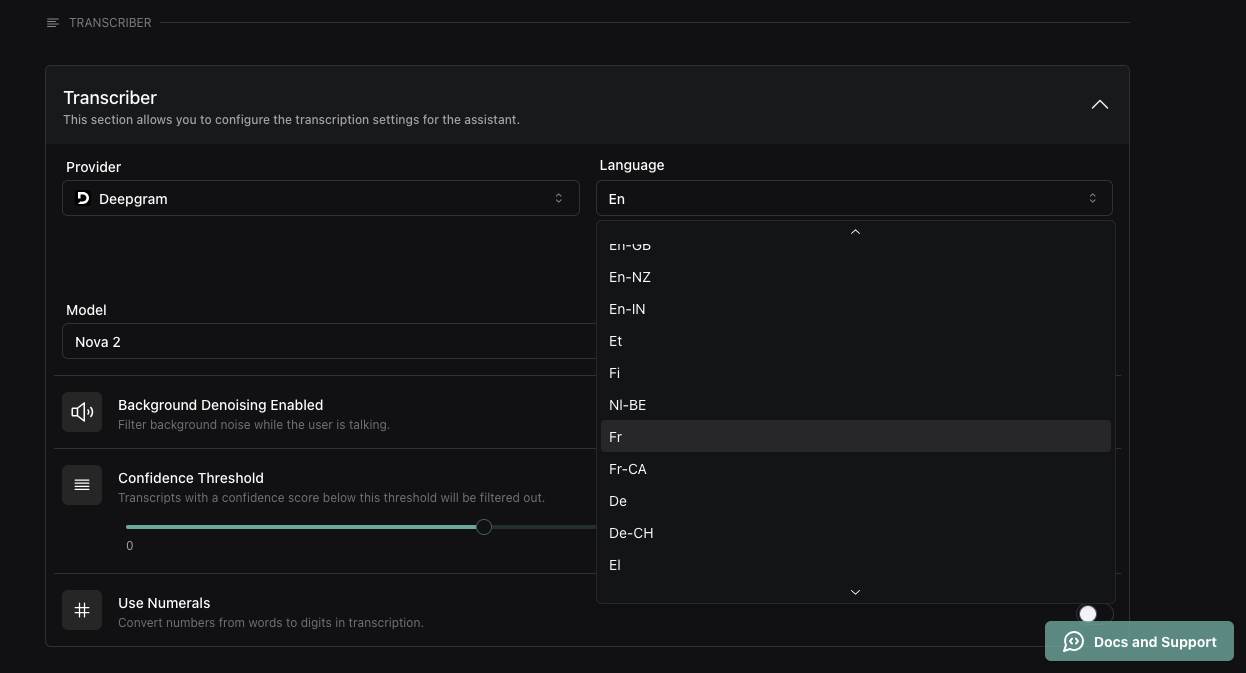
⚠ Erreur fréquente
Si votre agent parle français mais que le Transcriber est en anglais (ou inversement), les conversations ne fonctionneront pas correctement. Les deux doivent être configurés dans la même langue.
Tester et publier
Avant tout déploiement, testez votre agent pour vous assurer que tout fonctionne parfaitement. VAPI intègre un outil de test en direct.
Cliquez sur Talk to Assistant en haut à droite de l'écran de configuration.

Une session de test en direct se lance. Parlez directement à votre assistant (autorisez le micro si demandé). Testez différents scénarios de conversation et ajustez les paramètres en temps réel si nécessaire.
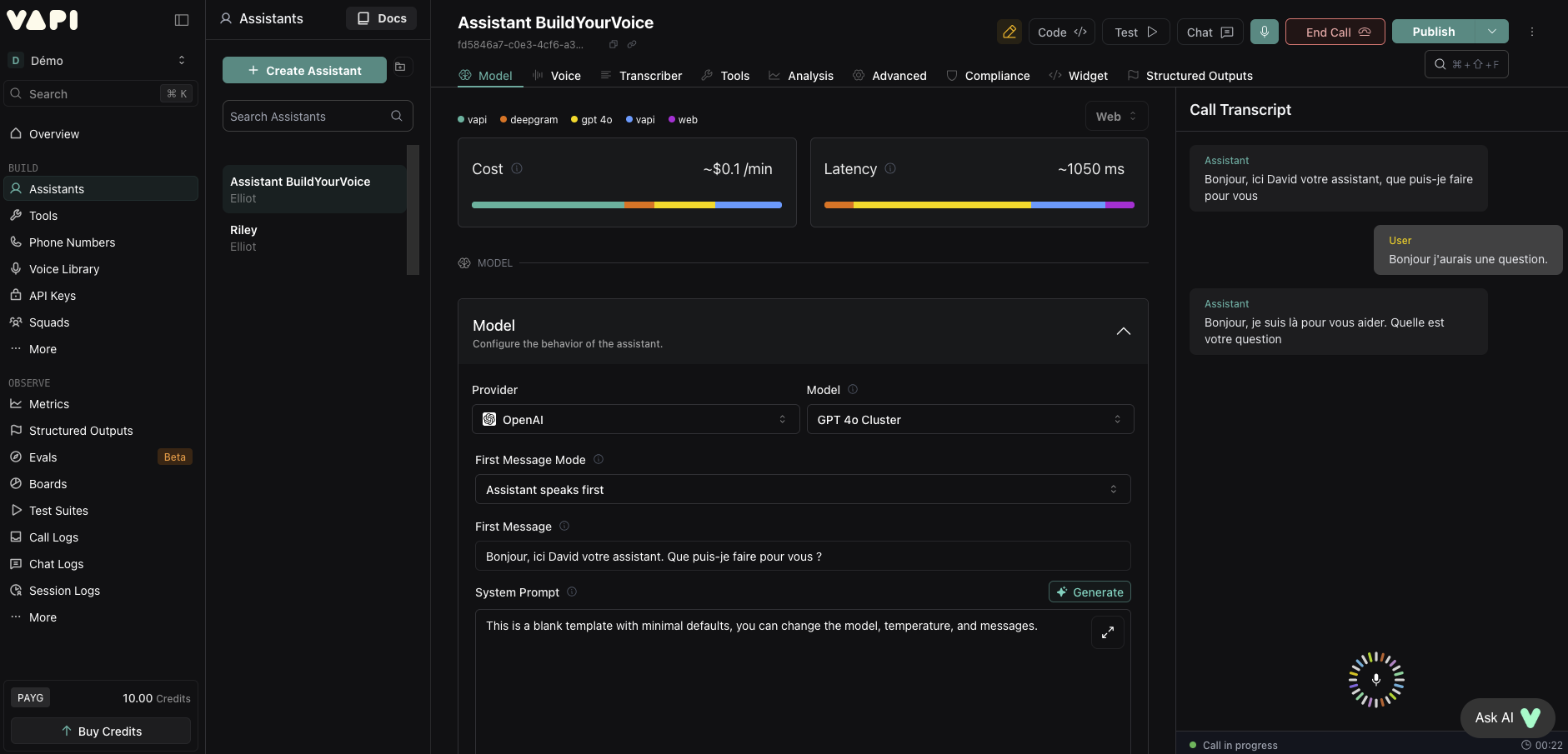
Checklist avant publication :
- ✓ L'agent se présente correctement en début d'appel
- ✓ Il comprend bien vos questions en français
- ✓ Les réponses correspondent à votre prompt
- ✓ Le ton et la personnalité sont cohérents
- ✓ L'agent sait gérer les silences et les incompréhensions
Tout est bon ? Cliquez sur Publish puis confirmez en cliquant à nouveau sur Publish.
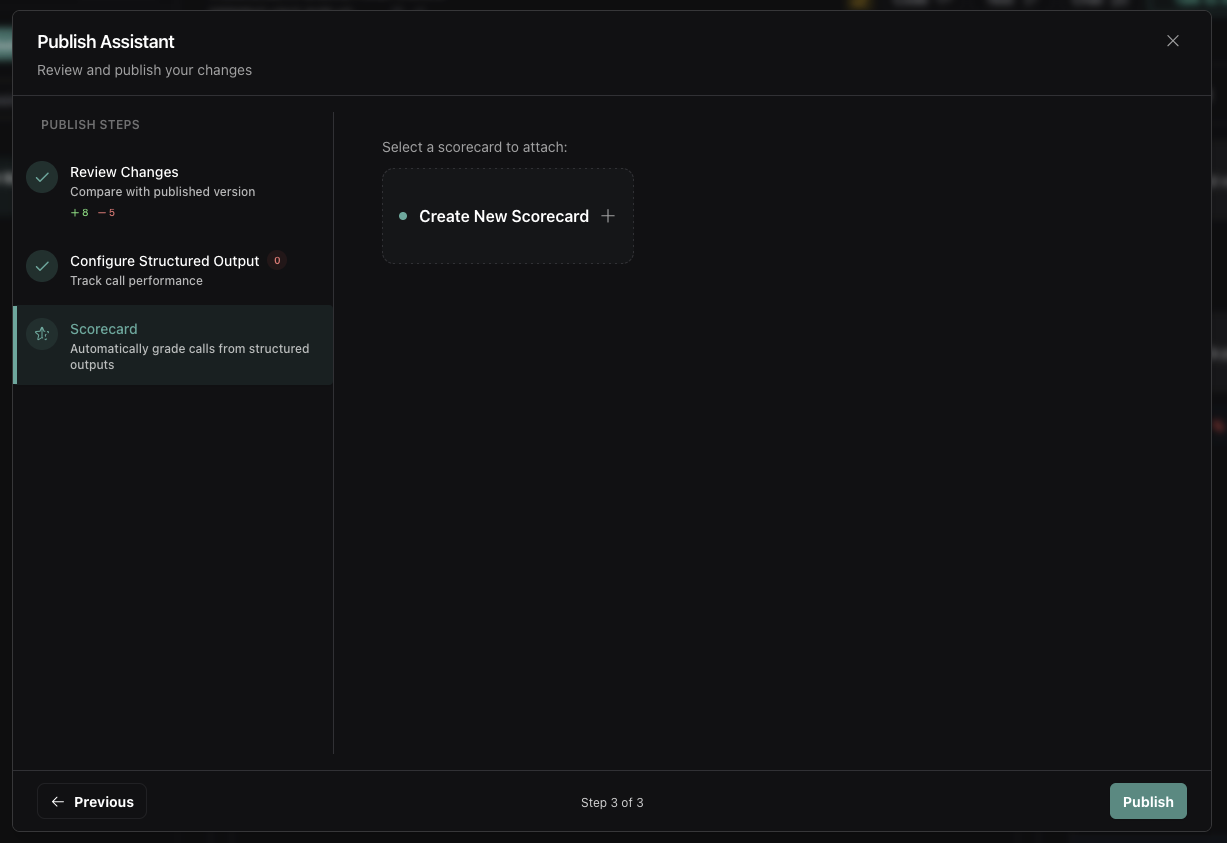
Votre assistant vocal est maintenant publié et prêt à être déployé. Dans les étapes suivantes, nous allons l'intégrer sur votre site web et sur un numéro de téléphone.
Déployer sur web ou téléphone
5 min · Difficulté 2/5
Déployer sur votre site web
Le widget vocal est un bouton flottant sur votre site qui permet à vos visiteurs de parler directement avec votre assistant — l'équivalent du live chat, mais en vocal.
Dans le dashboard VAPI, allez dans la section Widgets du menu gauche, puis cliquez sur Create Widget.
Sélectionnez le type Voice, puis localisez la section Embed Code et copiez le code généré.
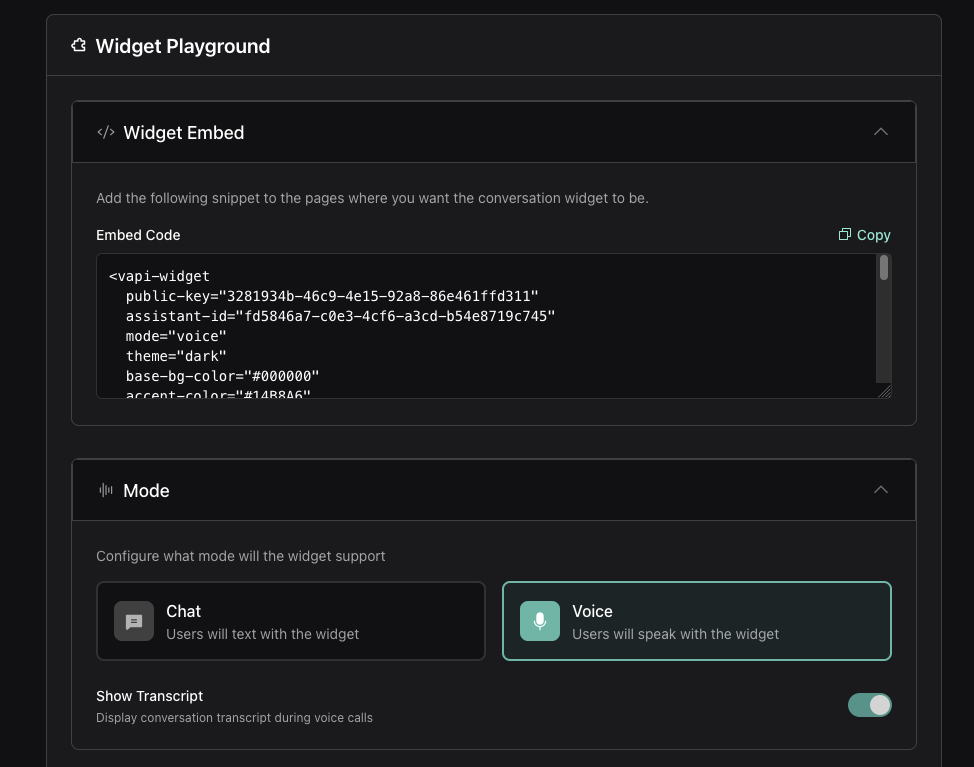
Comment intégrer selon votre site :
WordPress
Apparence → Éditeur de thème → footer.php → collez avant </body>
HTML statique
Collez dans le fichier principal avant </body>
React / Next.js
Via composant Script de Next.js ou dans le layout principal
Collez ce code dans votre site, juste avant la balise </body>.
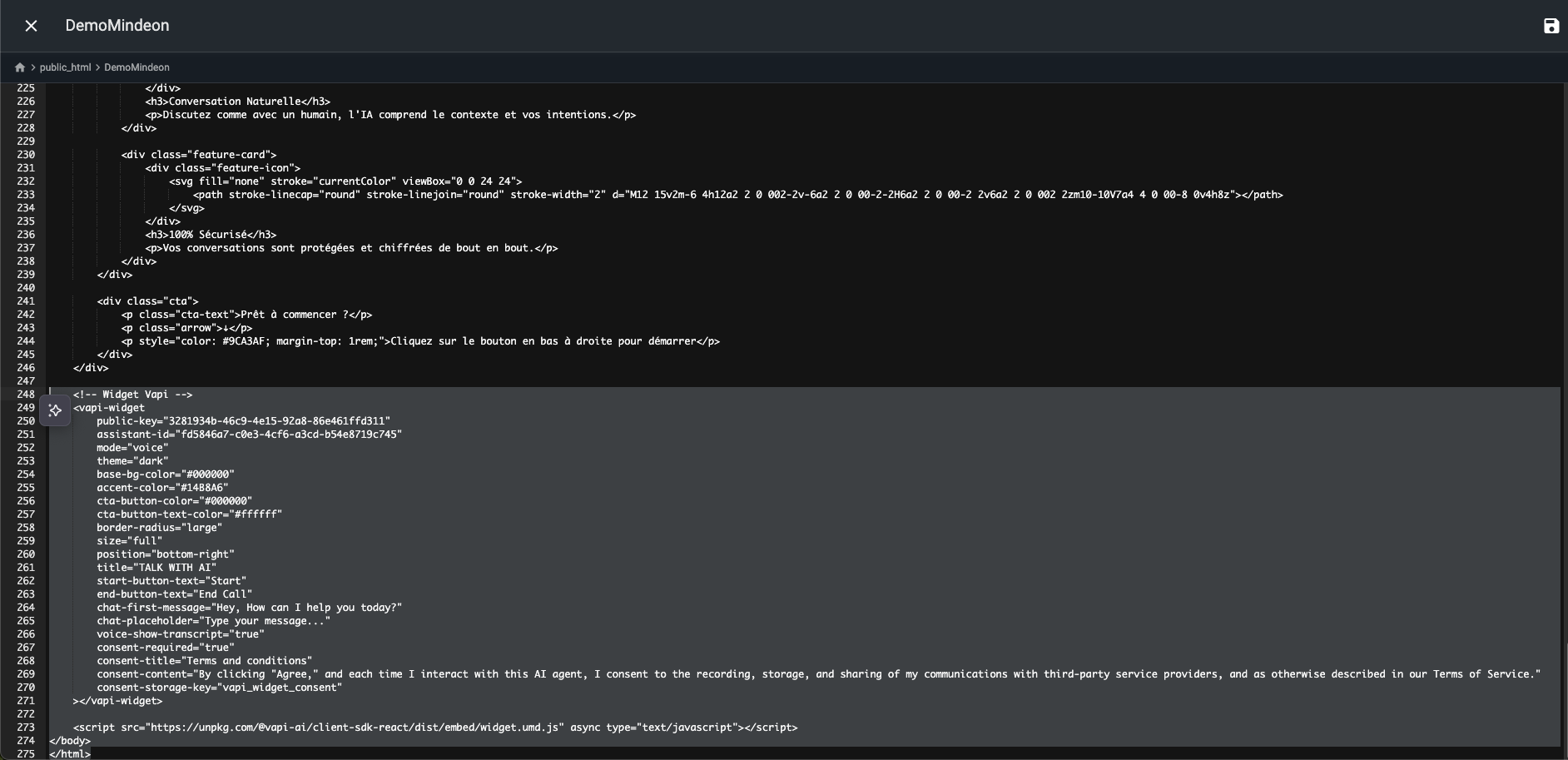
Une fois intégré, un bouton flottant apparaît sur votre site (en bas à droite par défaut). Vos visiteurs peuvent cliquer dessus pour lancer une conversation vocale.
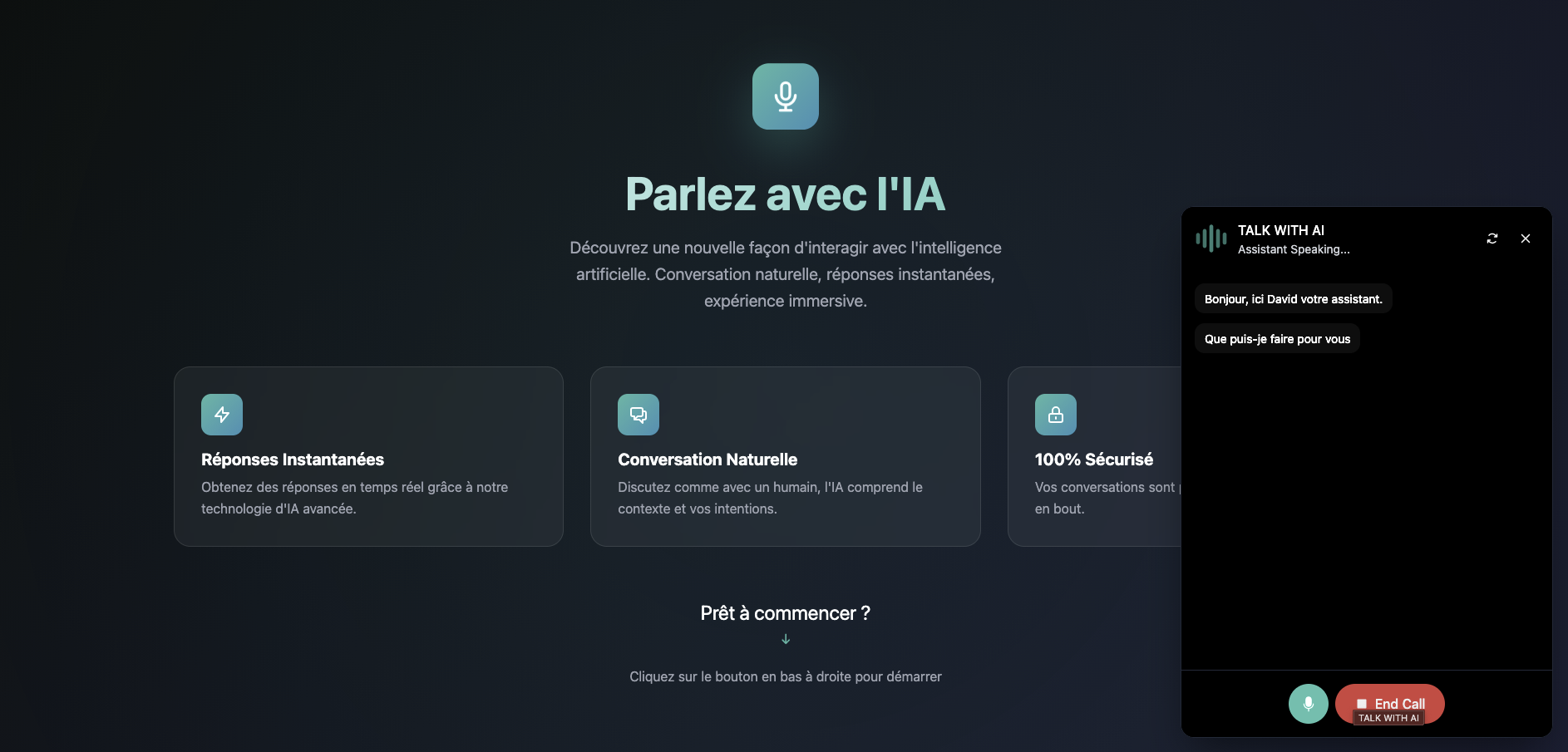
Permission micro
Au premier clic sur le widget, le navigateur demande l'accès au microphone. C'est normal et obligatoire. Assurez-vous d'autoriser cet accès pour que l'assistant puisse entendre l'utilisateur.
Déployer sur un numéro de téléphone
Au-delà du widget web, vous pouvez donner à votre assistant un vrai numéro de téléphone. Vos clients pourront l'appeler comme un service client traditionnel.
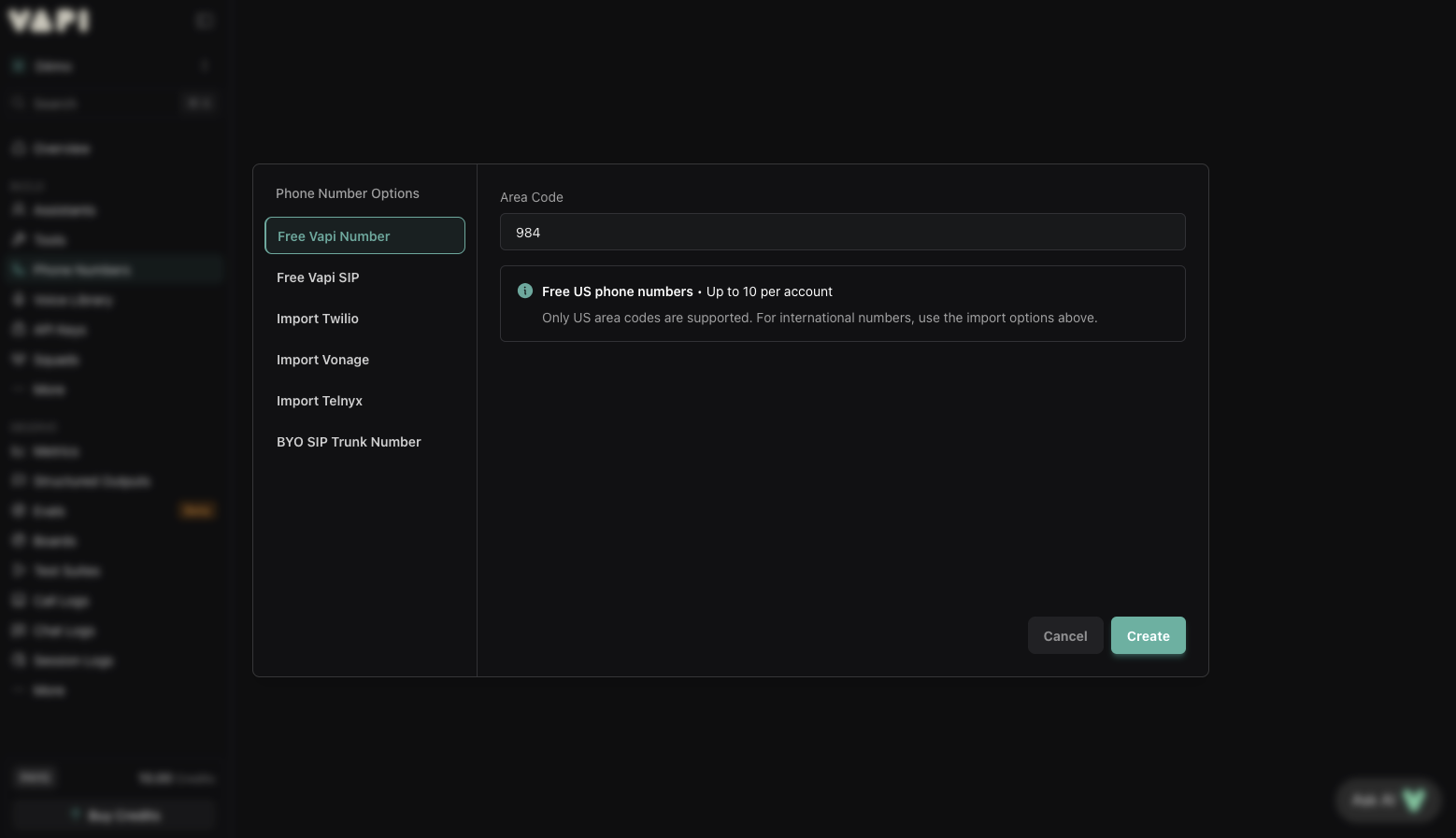
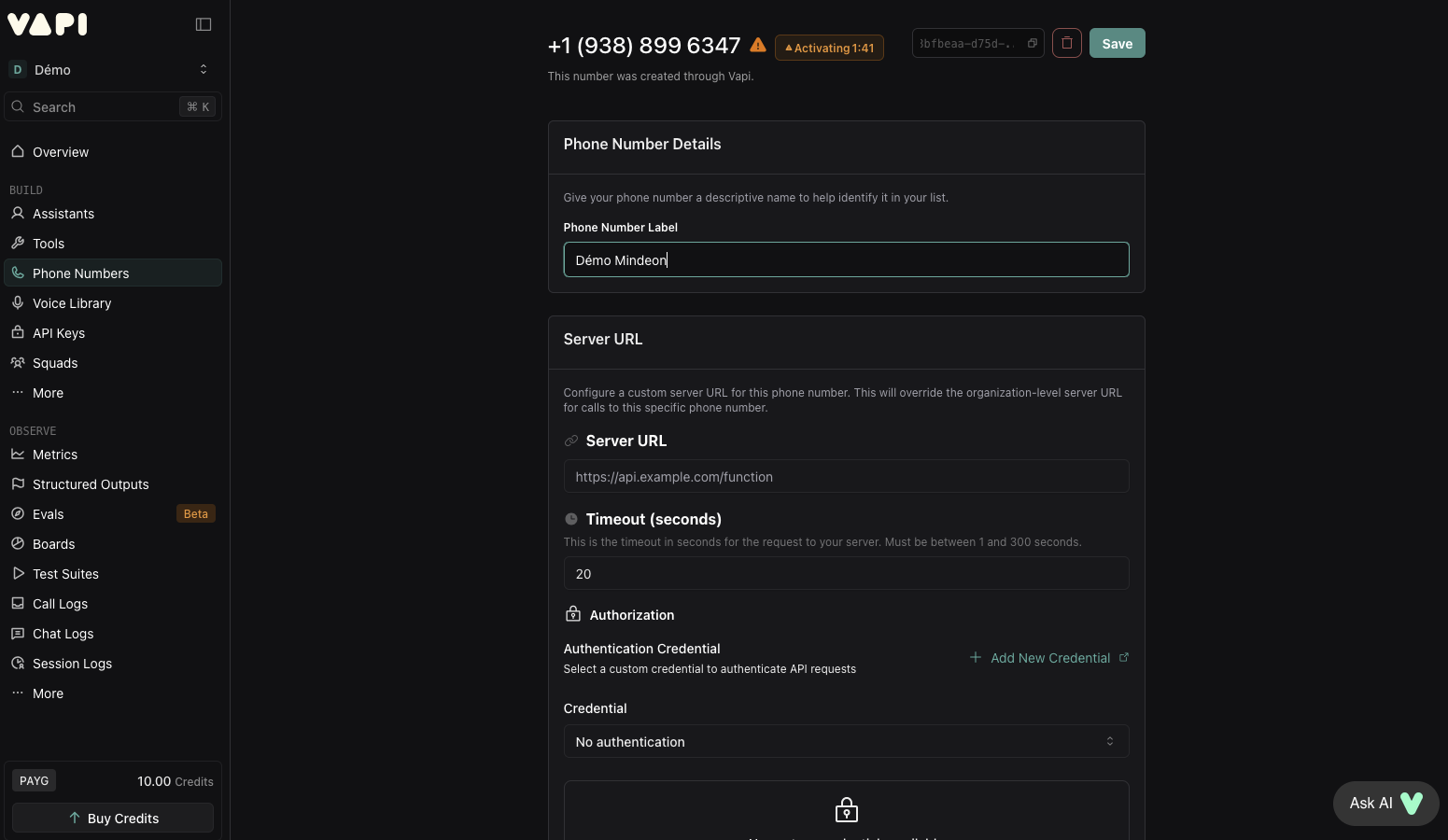
Cliquez sur Phone Numbers dans le menu gauche, puis sur Create a Phone Number.
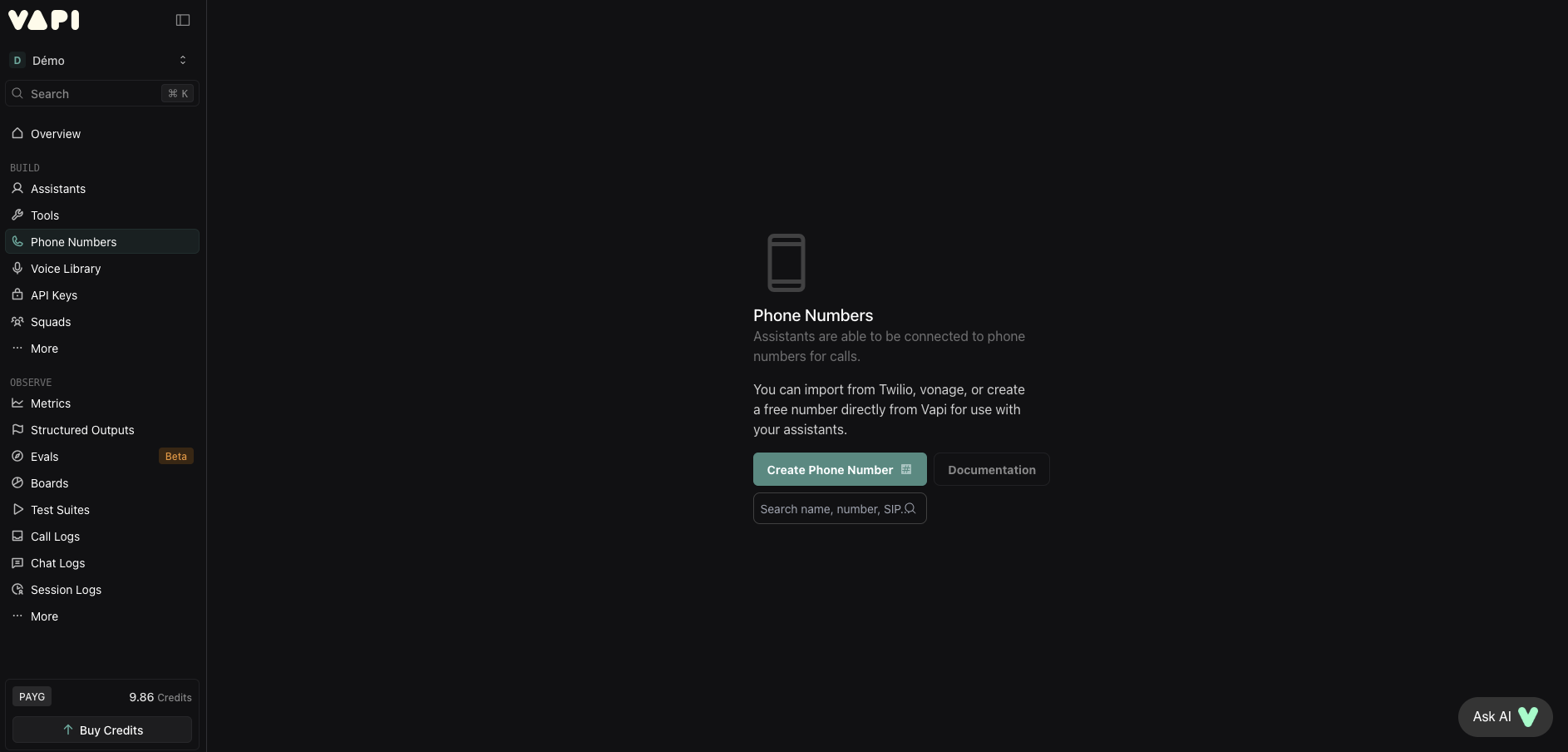
Pour commencer gratuitement, saisissez un indicatif américain : 984, 415, 212 ou 305. VAPI génère un numéro gratuit avec cet indicatif.
Appels vers les USA depuis la France
Avec certains forfaits français (Free, certains forfaits Bouygues, SFR, Orange), les appels vers les USA sont inclus gratuitement. Vérifiez votre forfait avant d'appeler.
Le numéro s'active en environ 2 minutes.
Dans la section Inbound Settings, sélectionnez votre assistant dans le menu déroulant Assistant et sauvegardez.
Pour un numéro français / européen
Utilisez un opérateur tiers compatible SIP : Twilio (le plus populaire), Vonage ou OVH Telecom. Ces services s'intègrent nativement à VAPI via webhook.
Transfert vers un humain
Optionnel10 min · Difficulté 2/5
Configurer le transfert d'appel
Dans certains cas, votre assistant ne peut pas répondre seul. Configurer un transfert vers un agent humain est essentiel pour :
- • Gérer les situations complexes que l'IA ne sait pas traiter
- • Rassurer les clients qui préfèrent un interlocuteur humain
- • Respecter certaines obligations légales (secteurs réglementés)
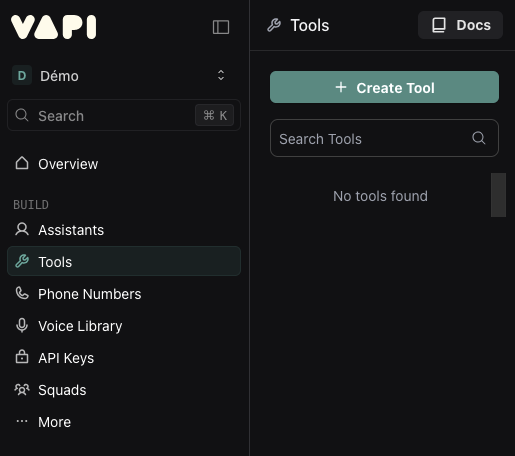
Allez dans la section Tools du menu gauche et cliquez sur Create a Tool.
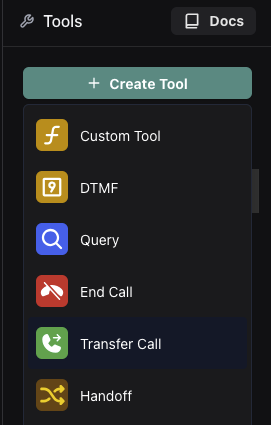
Sélectionnez Transfer Call dans la liste — cet outil permet à l'assistant de transférer l'appel en cours.
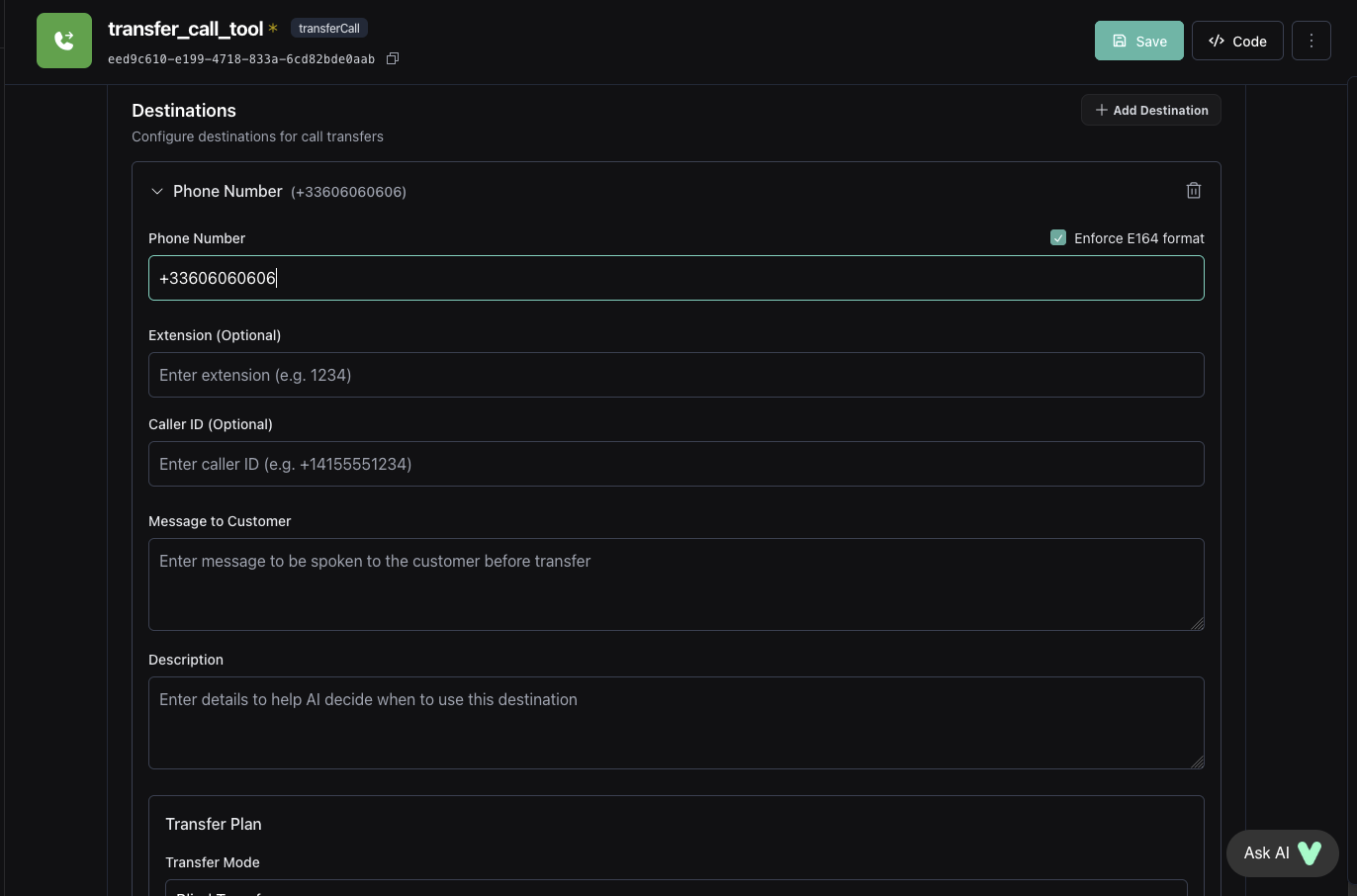
Dans la section Destinations, renseignez le numéro de destination au format E.164.
Format E.164 — exemples :
- ✓
+33612345678(mobile français) - ✗
06 12 34 56 78(format incorrect) - ✓
+14155551234(numéro américain)
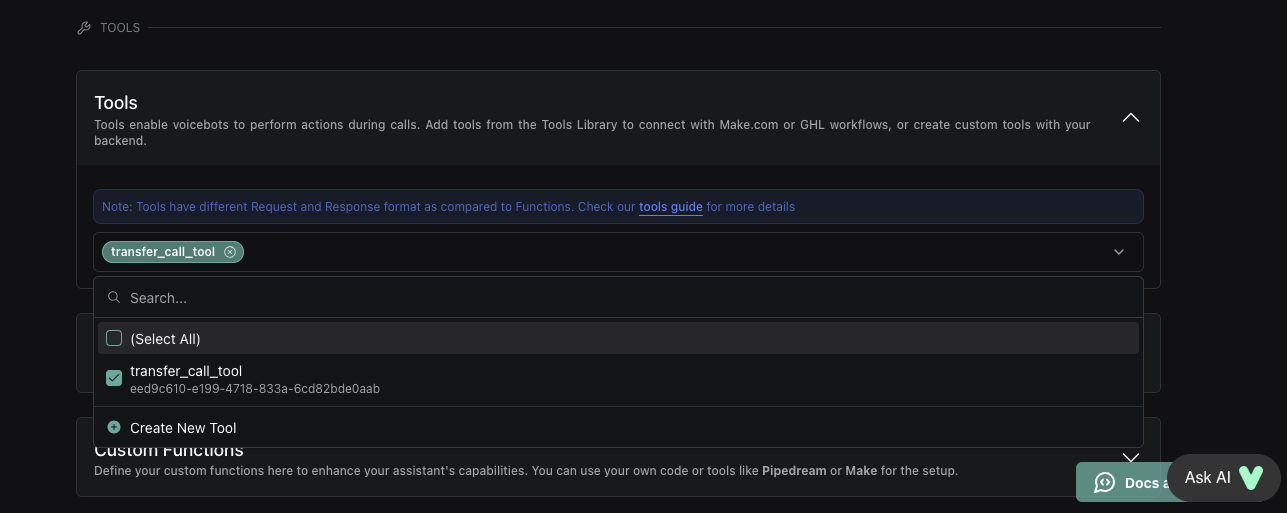
Retournez dans la configuration de votre assistant, section Tools, et ajoutez l'outil transfer_call_tool.
Exemples de déclencheurs de transfert :
- • Le client demande explicitement à parler à un humain
- • La demande dépasse les capacités de l'agent
- • Le client exprime une frustration ou une réclamation
- • Une urgence est détectée
- • Après 3 tentatives de compréhension infructueuses
- • Le prospect est très qualifié et souhaite parler à un commercial
Si vous avez utilisé BuildYourVoice
Votre assistant sait déjà quand transférer grâce aux conditions définies dans votre prompt. Il utilisera automatiquement cet outil au bon moment.
Votre agent vocal est opérationnel !
- ✓ Compte VAPI créé avec crédits gratuits
- ✓ Assistant configuré avec voix française 11labs
- ✓ Transcription en français configurée
- ✓ Agent testé et publié
- ✓ Déployé sur web et/ou téléphone
- ✓ Transfert humain configuré
Vous voulez aller plus loin ?
Utilisez notre générateur de prompt pour créer le system prompt parfait pour votre agent VAPI en 15 minutes.
Nous avons déployé des dizaines d'agents vocaux VAPI pour des PME françaises